準備するもの
- ブラウザで使える無料のDrumMelo
- Logic Proと、MIDIを4トラック置ける空のプロジェクト
- Splice Desktopと、自分のアカウントで正規に取得したワンショット
Spliceは必須ではありません。手持ちのキックやスネアでも同じ手順を使えます。この記事では「ビートの並びはDrumMelo、鳴る音はSplice」という役割分担を実画面で紹介します。
初心者でも簡単なビートメイク方法|最速5手順
DrumMeloでビート案を作る
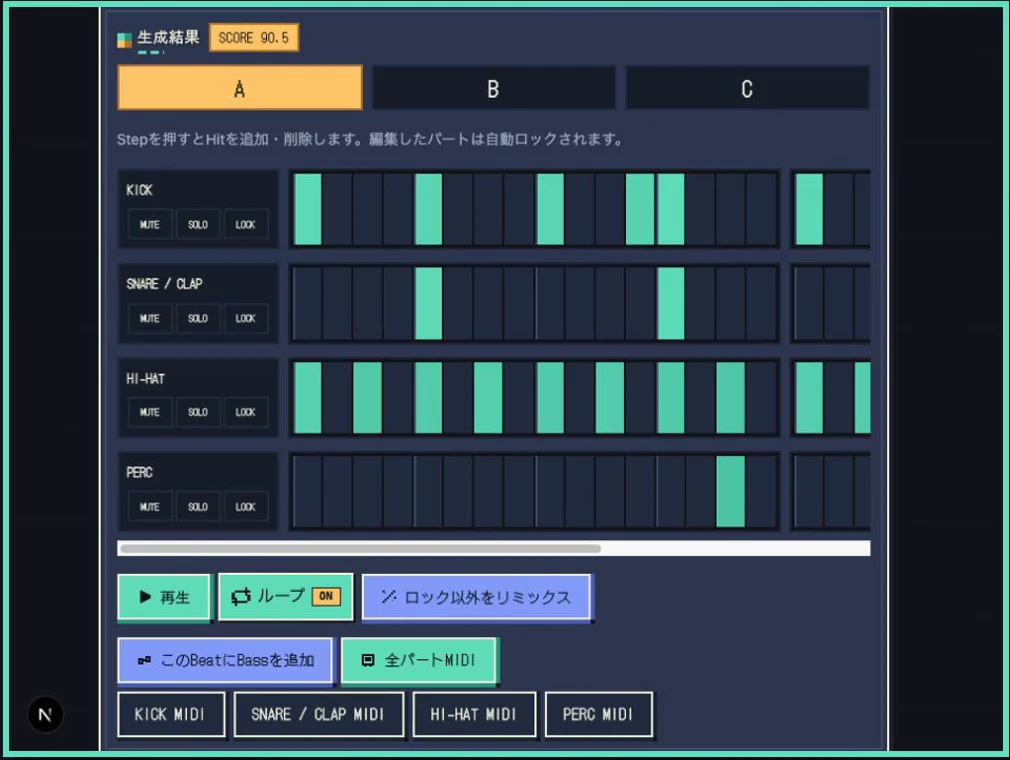
DrumMeloを開き、ジャンルを「Lo-Fi」、BPMを「80」、長さを「2小節」にします。「3 GROOVESを生成」を押し、A・B・Cを聞き比べて使いたい案を選びます。必要ならグリッドを押してキックやハイハットを微調整できます。
パート別ボタンから4つのMIDIを保存する
「Kick MIDI」「Snare / Clap MIDI」「Hi-Hat MIDI」「Perc MIDI」の4つを順番に押します。パートを分けて保存すると、Logic側で音源を個別に交換できます。1つのミックス済み音声ではなく、リズム情報を持つMIDIを使うのがポイントです。
なお「全パートMIDI」は、4トラックをまとめた1つのMIDIファイルです。DAW側でマルチトラックMIDIを展開できる場合はこちらでも構いません。
Logic Proへ4つのMIDIを読み込む
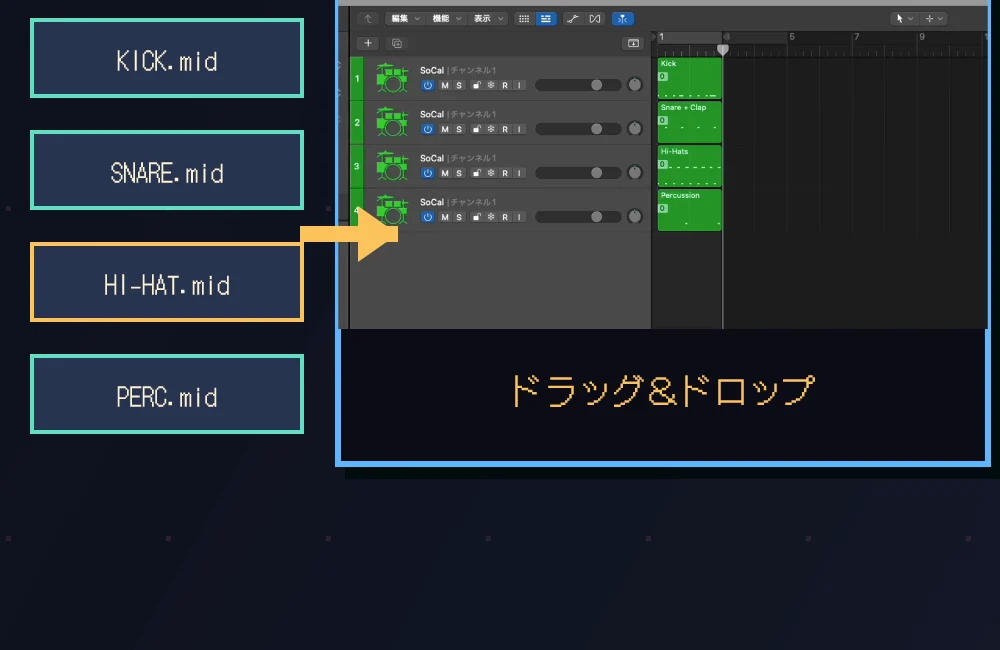
Logic ProのテンポをDrumMeloと同じ80 BPMにします。空のソフトウェア音源トラックを4本用意し、Kick、Snare、Hi-Hat、PercのMIDIをそれぞれ別トラックへドラッグ&ドロップします。リージョンの開始位置は同じ小節に揃えます。
Splice Desktopでワンショットを探す
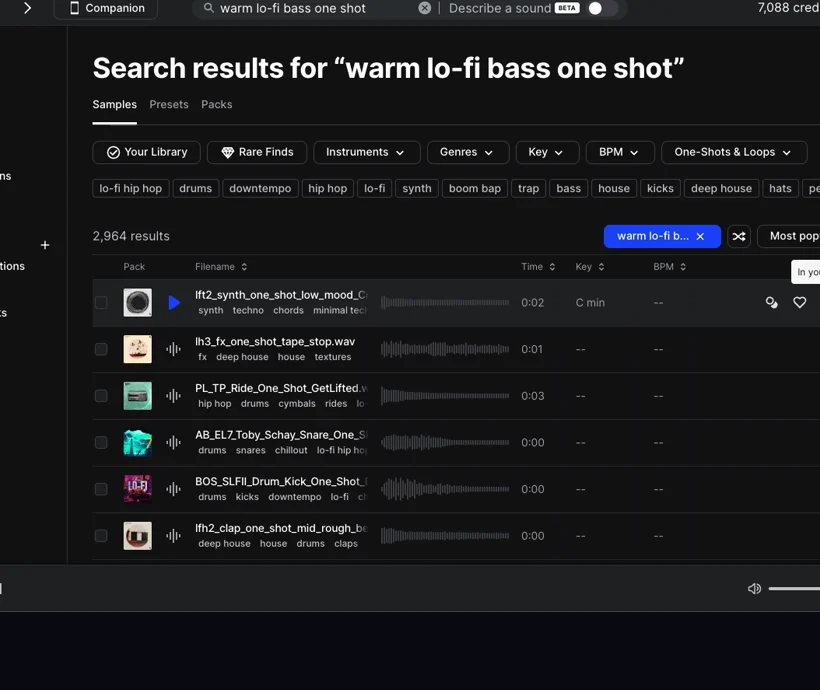
Splice Desktopで、まずは「lo-fi kick one shot」「lo-fi snare one shot」「closed hat one shot」のように検索します。ループではなく短いone-shotを選ぶと、DrumMeloのリズムをそのまま保って音だけ交換できます。試聴して決めた音を、自分のアカウントで正規に取得・ダウンロードします。
Quick Samplerへ音を読み込んで再生する
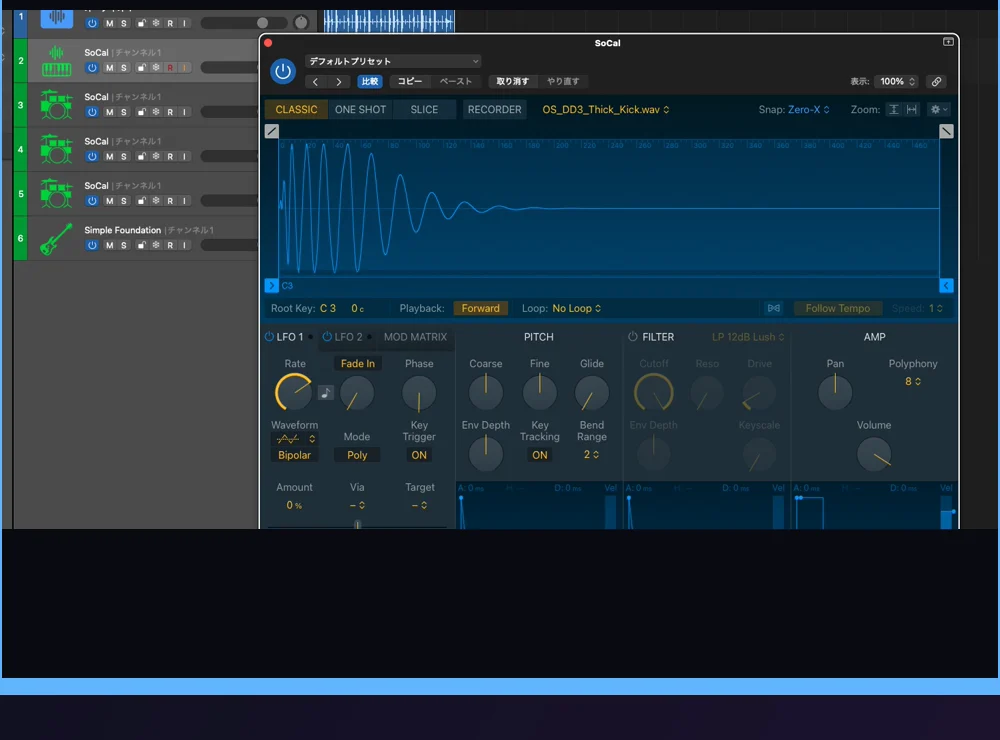
Logicの対象トラックでInstrumentスロットをクリックし、現在の音源を「Quick Sampler」に差し替えます。ダウンロードしたキックをKickトラックのQuick Samplerへドラッグし、読み込んだら「ONE SHOT」モードを選びます。Snare、Hi-Hat、Percでも同じ作業を繰り返します。ONE SHOTなら、短いMIDIノートでもサンプルの末尾まで再生されます。
サンプルがC3で鳴る設定なら、必要に応じてそのトラック内のMIDIノートをすべてC3へ縦方向だけ移動します。タイミングを決める横位置、長さ、ベロシティは最初は動かしません。
動画で最初から確認する
再生前チェックと、音が鳴らないとき
- LogicとDrumMeloのBPMが同じ80になっている
- 4つのMIDIリージョンが同じ小節から始まっている
- 各トラックにQuick Samplerと対応するone-shotが入っている
- Quick Samplerが「ONE SHOT」モードになっている
- MIDIノートの高さとQuick Samplerのroot keyが合っている
- トラックがMuteになっておらず、別トラックだけをSoloにしていない
音が鳴らない場合は、まずQuick Sampler画面の鍵盤をクリックして単体で音が鳴るか確認します。鳴るならMIDIノートの高さ、鳴らないならサンプルの読み込みとトラックの音源スロットを確認すると、原因を切り分けやすくなります。
商用利用とライセンス
Spliceから正規にダウンロードしたSoundsは、規約遵守のもと作品へ組み込めば商用・非商用利用できます。一方、単体サンプル/ループやsample packとしての再配布は不可です。公式FAQと利用規約で最新情報を確認し、Certified Licenseを保管しておくと安心です。記事内のSplice UIは解説目的の実画面で、公式提携を示すものではありません。
FAQ
- Spliceは必須ですか?
- いいえ。手持ちの音源や他社サンプラーでも同じ考え方で使えます。
- ビートメイク初心者でも簡単にできますか?
- はい。音楽理論が分からなくても、DrumMeloでリズムを作り、MIDIをLogic Proへ読み込んで音源を選ぶだけです。この記事の5手順が、完成までの最速ルートです。
- Logic以外でもできますか?
- MIDIを読み込め、サンプラーを持つDAWなら応用できます。
- MIDIを読み込んでも音が鳴りません。
- トラックに音源を挿し、MIDIノートのチャンネルと音域、Quick SamplerのTrigger設定を確認してください。
- 商用利用できますか?
- 規約を守って正規取得したSoundsを作品へ組み込む場合は、商用・非商用で利用できます。最新規約を確認してください。
- Splice音源をダウンロードして配布できますか?
- 単体サンプル、ループ、sample packとしての再配布はできません。Certified Licenseを保管しましょう。