
ドラムMIDIブラウザを追加しました。無料の定番ビートも試聴・ダウンロードできます
ドラムMIDIをDAWへ1つずつ読み込んで確かめる手間を減らすためのページです。ピアノロールを見ながら聴き比べ、気に入ったMIDIはそのまま保存したり、BassMeloやDrumMeloへ引き継いだりできます。最初から、このサイトで作った定番ドラムMIDI(50個・商用利用可)が入っています。
変わったこと
- 最初から「定番セット」が50個入っています。8ビート・16ビート・ロック・バラード・ヒップホップ・ジャズ・レゲエ・ボサノバ・パンク・メタル・フィル・曲の区間(Aメロ、サビ、エンディングなど)の基本形です。
- あなたがお持ちのドラムMIDIも、フォルダごと開いて同じ一覧に並べられます。ファイルはアップロードされず、読み込みも再生もブラウザの中だけで行います。
- 一覧の各行から、再生・お気に入り・MIDIの保存ができます。ピアノロールの小さな図が各行に付いているので、中身を開かなくても形が分かります。
- BPMを変えて聴いたり、キック・スネア・ハットを個別にミュートして聴いたりできます。
- 気に入ったMIDIは、そのキックに合うベースをBassMeloで、同じテンポのビートをDrumMeloで作れます。
- 定番セットは1つずつ専用ページがあり、BPM・拍子・小節数やライセンスを確認できます。
くわしい使い方
1. ページを開くと、定番セットがもう並んでいます
ドラムMIDIブラウザを開くと、上に「ステージ」、その下に「一覧」が出ます。何も読み込まなくても、一覧には最初から定番セットが入っています。
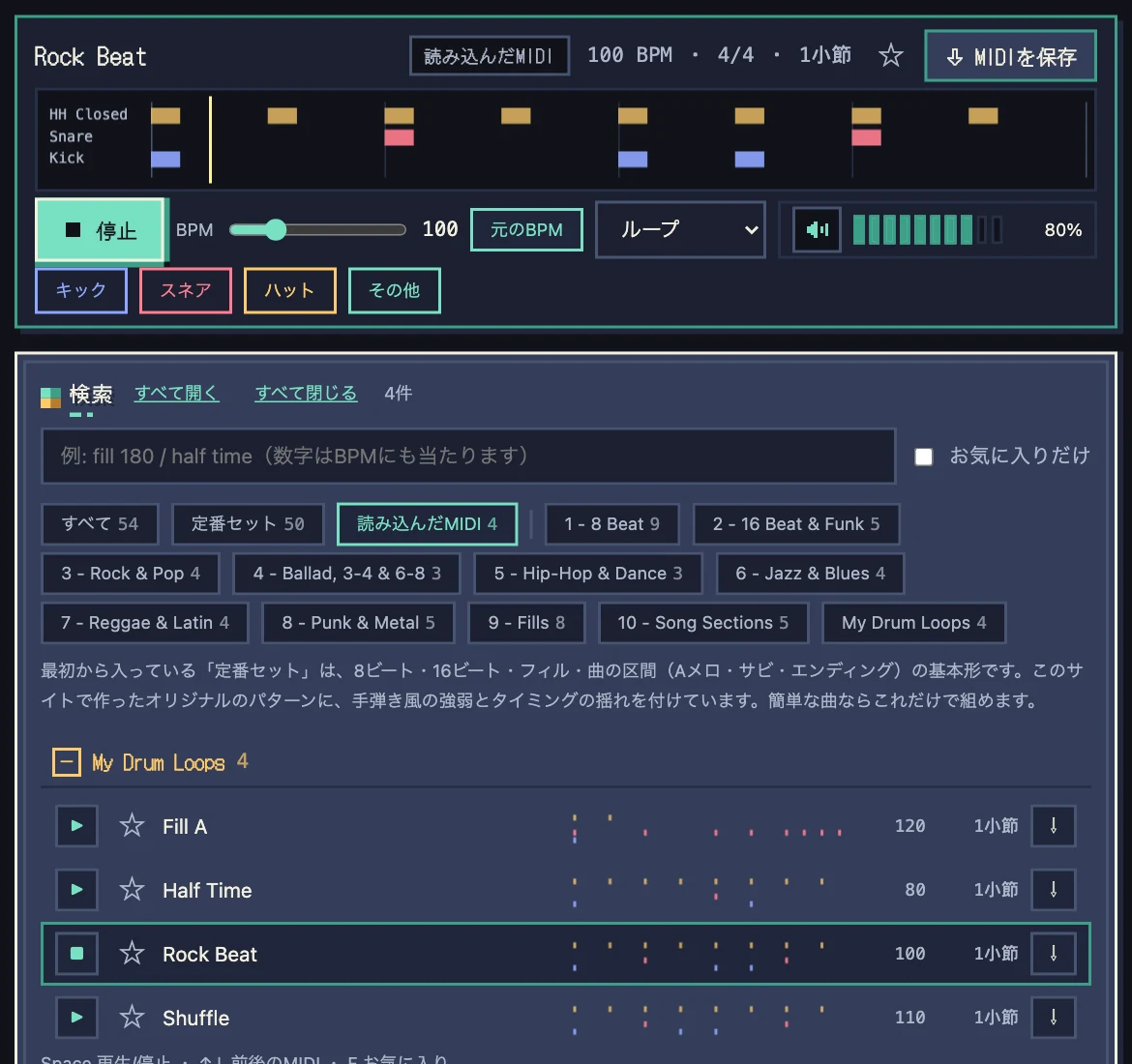
ステージは、いま選んでいるMIDIの名前、種類のバッジ(定番セット/読み込んだMIDI)、BPM・拍子・小節数、ピアノロール、再生の操作がまとまった場所です。PCの画面では、一覧をスクロールしてもステージは上に残るので、聴きながら次の候補を探せます。
一覧の行をクリックすると、そのMIDIがステージに出ます。音を出したいときは、行の左にある▶を押します。ステージの「再生」を押しても同じです。
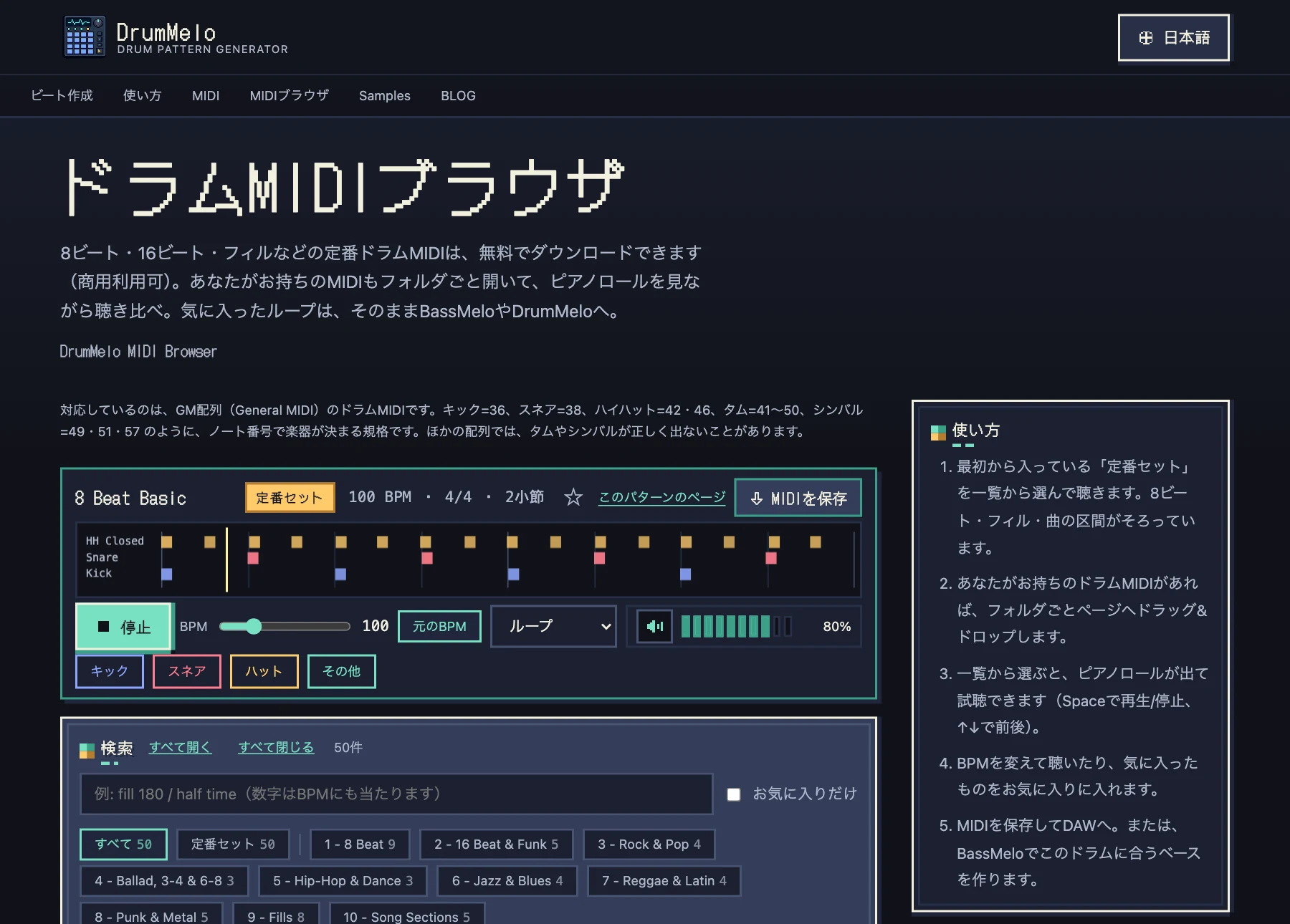
- 再生が始まると、音のブロックの上を黄色い縦線が流れます。
2. ステージの見かた・触りかた
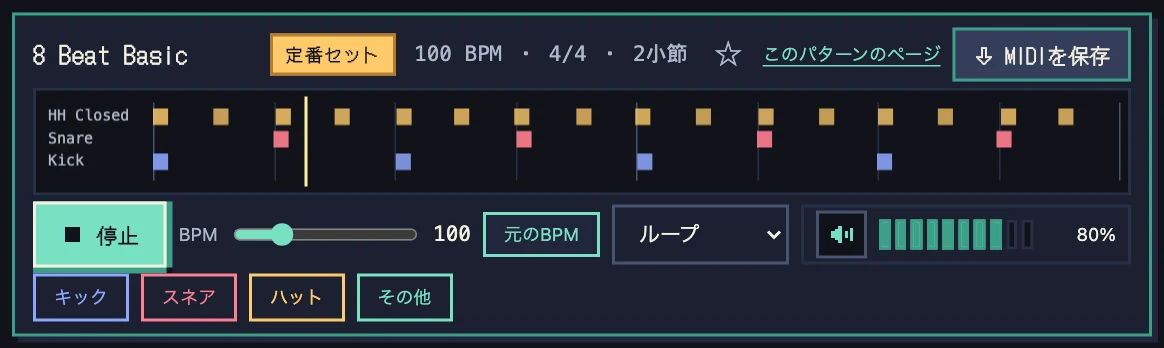
ピアノロールは、横が時間、縦が楽器です。上から ハイハット(HH Closed)・スネア(Snare)・キック(Kick)の順で、使われている楽器の行が自動で増えます。ブロックの色は、キックが青、スネアが赤、ハットが黄で、タムやシンバルなどは別の色になります。ブロックが濃いほど強く叩いています。
ステージの主な操作は次のとおりです。
▶ 再生/■ 停止:選んでいるMIDIを鳴らします。ループ再生が標準です。
BPM:スライダーで、聴くテンポを変えられます。右の「元のBPM」を押すと、そのMIDI本来のテンポに戻ります。
再生方法:「ループ」は同じMIDIを繰り返します。「続けて次へ」は、鳴り終わったら一覧の次のMIDIへ進みます。「1回だけ」は1回鳴らして止まります。
音量:スピーカーのボタンでミュート、メーターの上をクリックして音量を変えます。値はこの端末に残り、DrumMeloなど他のツールと共通です。
パート:キック・スネア・ハット・その他のボタンを押すと、そのパートだけ消音できます。ベースを合わせたいときはキックだけ、ハットの刻みを確かめたいときはハットだけ、と絞って聴けます。
☆:お気に入りに入れます。右隣の「このパターンのページ」は、定番セットの専用ページへのリンクです。「MIDIを保存」は、そのMIDIを .mid ファイルとして保存します。
- 試聴音はDrumMeloの簡易音源です。タムとシンバルは「その他」の音で鳴ります。DAWへ入れると、本来のドラム音源で鳴ります。
- BPMを変えて聴いても、保存されるMIDIのテンポは、元のBPMのままです。
3. 一覧の見かた:1行でできること
一覧の1行には、左から ▶再生、☆お気に入り、名前、ミニ・ピアノロール、BPM、小節数、⇩保存が並んでいます。
ミニ・ピアノロールは、その行のMIDIの形を縮めた図です。上からシンバル、ハット、タム、スネア、キックの順で、点の位置と色で「どこでキックが鳴るか」「ハットが8分か16分か」が一目で分かります。フィルは、後ろ半分に点が集まっているものが多いです。
⇩を押すと、その行のMIDIをすぐ保存できます。ステージに出す必要はありません。気になるMIDIを、聴きながら次々に保存していけます。
定番セットは、ジャンルごとに10のグループに分かれています。グループ名の左の「+」「-」で開閉でき、最初は先頭の「1 - 8 Beat」だけが開いています。右上の「すべて開く」「すべて閉じる」で、まとめて開け閉めできます。
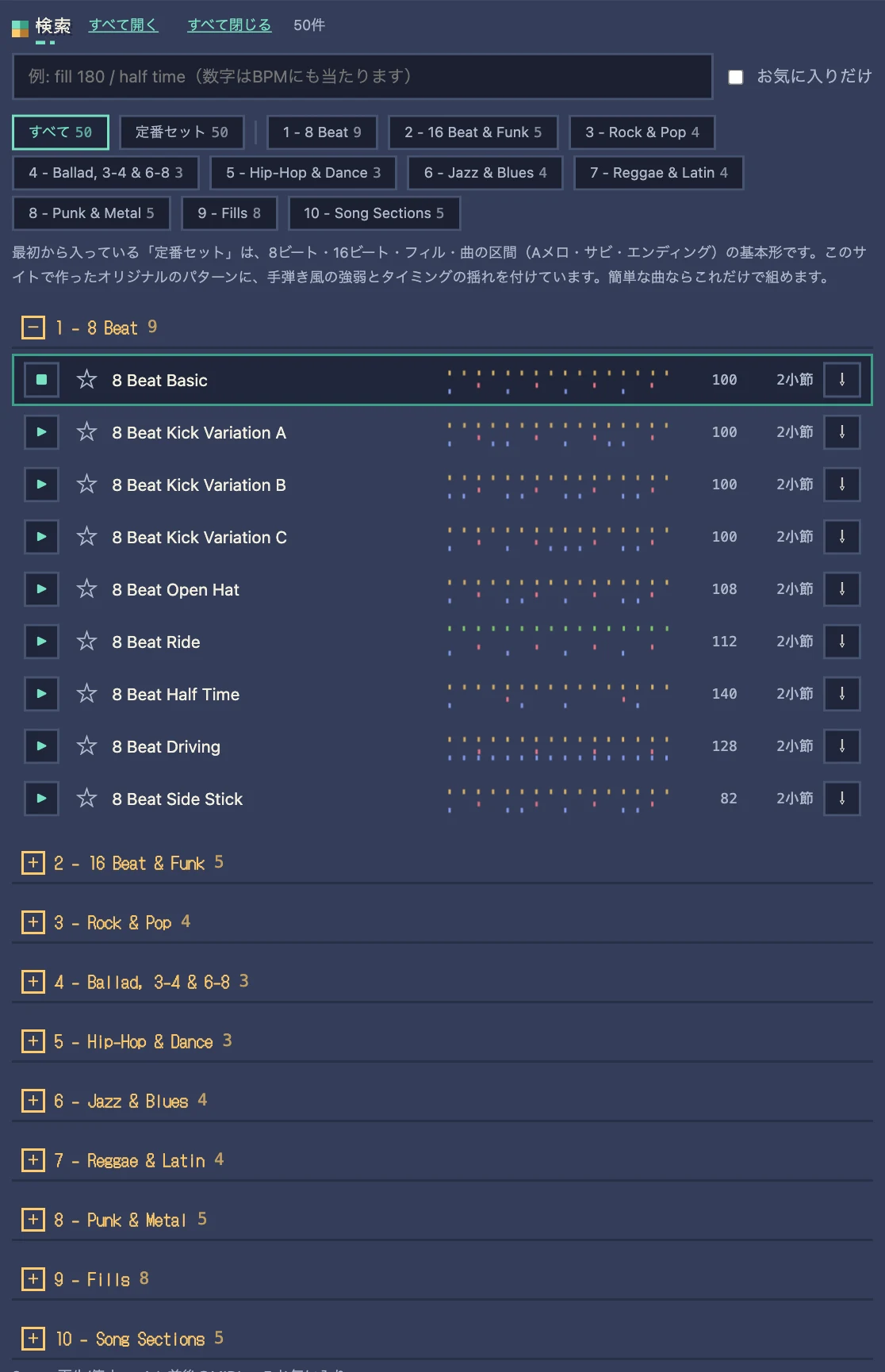
- ジャンルは、8 Beat/16 Beat & Funk/Rock & Pop/Ballad, 3-4 & 6-8/Hip-Hop & Dance/Jazz & Blues/Reggae & Latin/Punk & Metal/Fills/Song Sections の10です。
- 3拍子や6/8のバラードも入っています。拍子は、行の右に出る小節数と、ステージの表示で確認できます。
4. 目的のMIDIを探す:検索・フォルダ・お気に入り
検索欄に文字を入れると、名前で絞り込めます。たとえば「fill」でフィルだけ、「half time」でハーフタイムだけが出ます。数字を入れると、BPMにも当たります。「fill 180」と入れれば、BPM180のフィルが探せます。
検索中は、閉じているグループの中のMIDIも出てきます。グループを開き直す必要はありません。
検索欄の下のボタンは、フォルダの絞り込みです。「すべて」「定番セット」「読み込んだMIDI」で出どころを切り替え、その右のジャンル名で、特定のグループだけを出せます。数字は、そのグループの個数です。
☆を押したMIDIは、「お気に入りだけ」にチェックを入れると、それだけに絞れます。お気に入りはこの端末のブラウザに残ります。
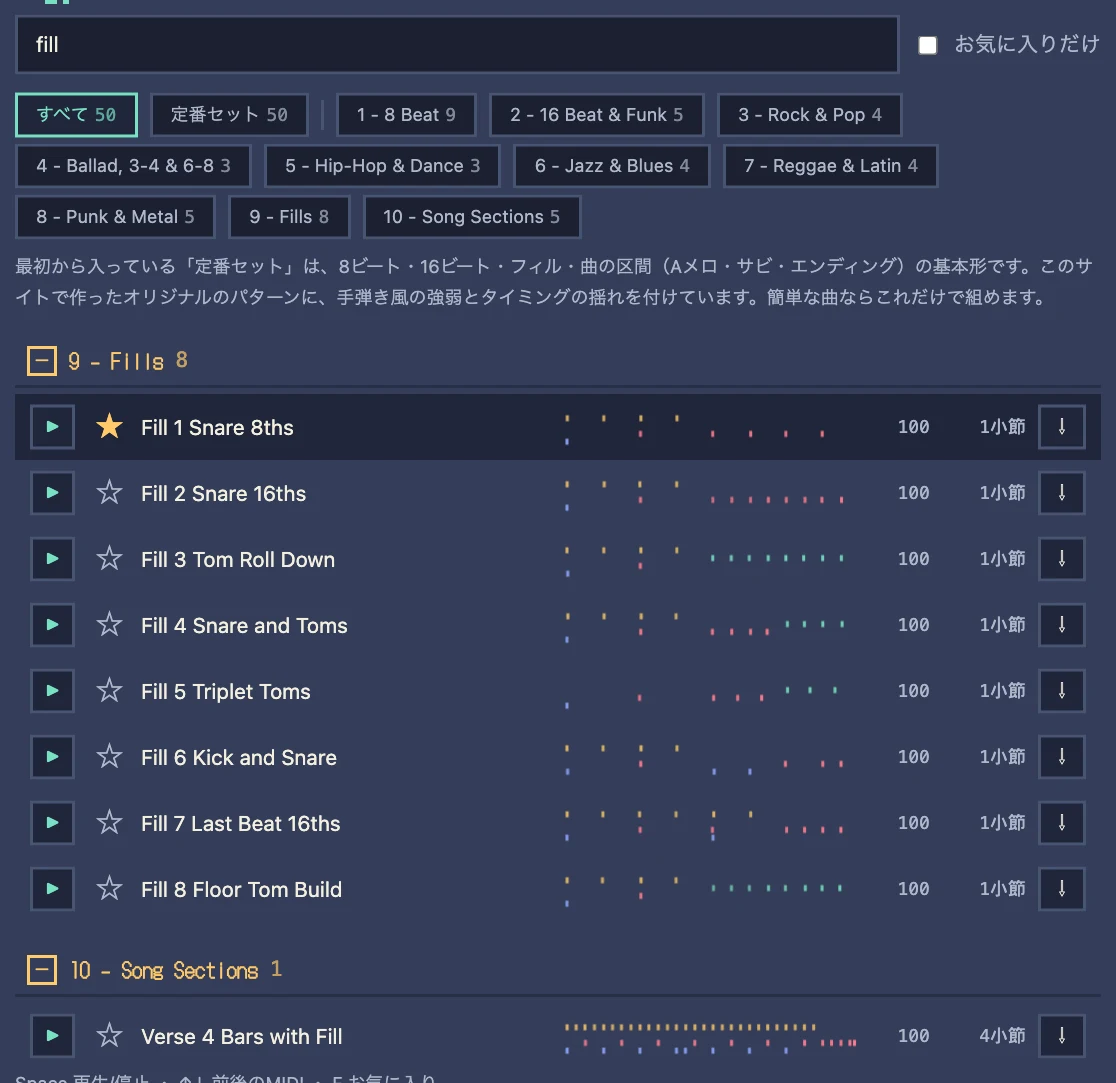
- キー操作もできます。Space で再生/停止、↑↓で前後のMIDI、F でお気に入りです。
- 「続けて次へ」と↑↓を使うと、数十個のフィルを、マウスを使わずに次々と聴き比べられます。
5. あなたがお持ちのMIDIを、フォルダごと聴き比べる
ページの下の「あなたがお持ちのドラムMIDIのフォルダをここへ」の枠が、読み込みの入口です。フォルダ、または .mid ファイルを枠へドラッグ&ドロップするか、「フォルダを選ぶ」「ファイルを選ぶ」から選びます。
フォルダを選ぶと、中の .mid / .midi を、サブフォルダも含めてまとめて読み込みます。読み込みが終わると、「4個のMIDIを読み込みました」のように件数が出て、一覧の「読み込んだMIDI」へ、フォルダ名のグループで並びます。定番セットと同じ一覧なので、同じように聴き、検索し、保存できます。
ファイル名にBPMが書いてあるとき(たとえば「Rock Beat 100bpm.mid」)は、その数字を読み取って、そのテンポで鳴らします。書いていないときは、MIDIに入っているテンポを使います。
読み込んだMIDIは、この端末のブラウザの中に保存され、次に開いたときもそのまま残っています。消したいときは、枠の下の「読み込んだMIDIをすべて消す」を押します。元のファイルは消えません。
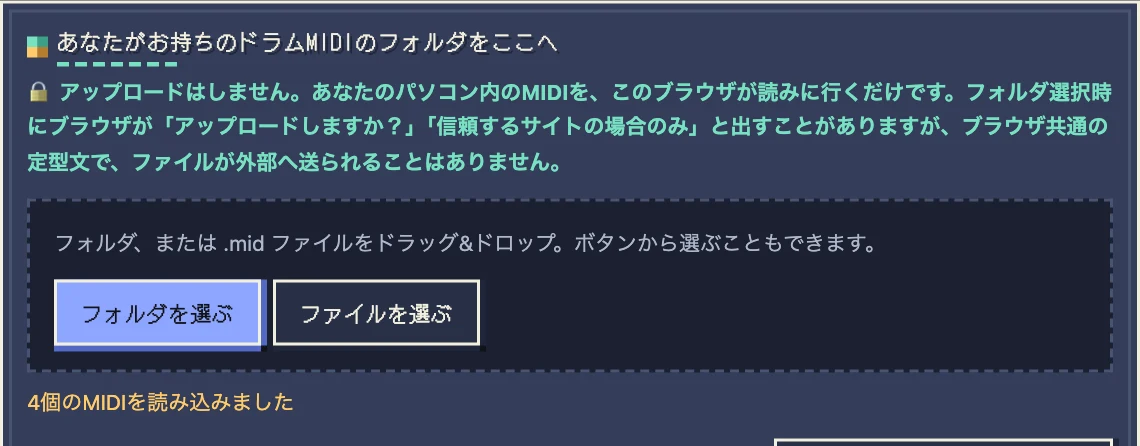
- アップロードはしません。フォルダを選ぶとき、ブラウザが「アップロードしますか?」「信頼するサイトの場合のみ」と出すことがあります。これはブラウザ共通の定型文で、ファイルが外へ送られることはありません。
- 読めるのは、GM配列のドラムMIDIです。10チャンネルのドラム、または、打楽器のノート番号(27〜87)のMIDIを読みます。ドラム以外のMIDIや壊れたファイルは、一覧から外れ、外した個数が表示されます。
- 一度に読み込めるのは、5,000ファイル、1ファイル512KBまでです。
6. 読み込んだMIDIを選んで、聴いて、保存する
読み込んだあとは、フォルダの絞り込みの「読み込んだMIDI」を押すと、読み込んだものだけが出ます。行をクリックするとステージに出て、定番セットと同じように、ピアノロールを見ながら試聴できます。
「MIDIを保存」で、そのMIDIを .mid ファイルとして保存できます。Chrome系のブラウザでは、ボタンをそのままDAWやFinderへドラッグしても取り出せます。
数百個のフィルやグルーヴのフォルダでも、「続けて次へ」にして↑↓キーを使えば、DAWへ1つずつ読み込むより、ずっと早く選べます。
7. 気に入ったドラムから、次の制作へ
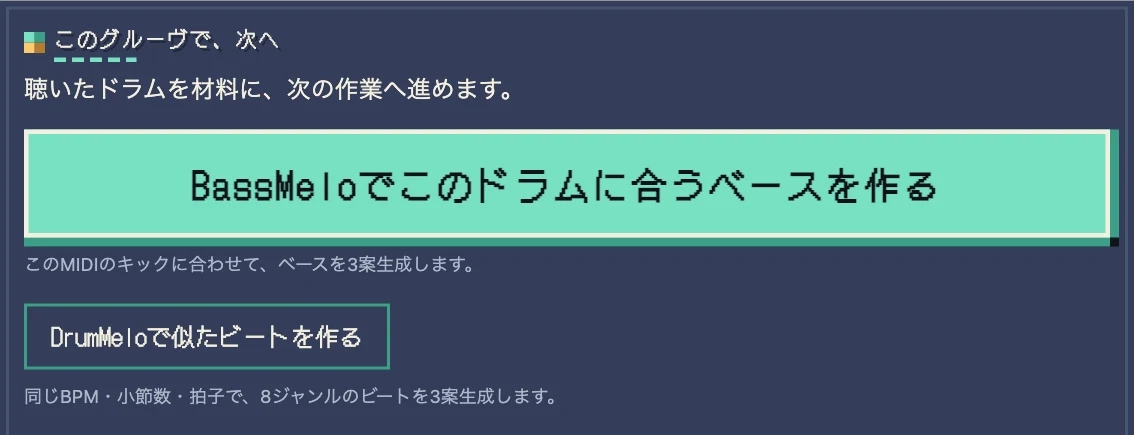
ページの一番下の「このグルーヴで、次へ」は、選んでいるドラムを材料に、次の作業へ進むための場所です。
「BassMeloでこのドラムに合うベースを作る」を押すと、そのMIDIのキックの位置と、BPM・拍子・小節数をBassMeloへ引き継ぎ、ドラムに合うベースを3案作ります。
「DrumMeloで似たビートを作る」は、同じBPM・小節数・拍子で、8ジャンルのビートを3案作るDrumMeloへ移ります。「セットリストに追加」は、このBPM・拍子の曲として、セットリストへ入れる操作です。
- BassMeloへの引き継ぎは、4小節までのMIDI向けです。
8. 定番セットは、専用ページからも使えます
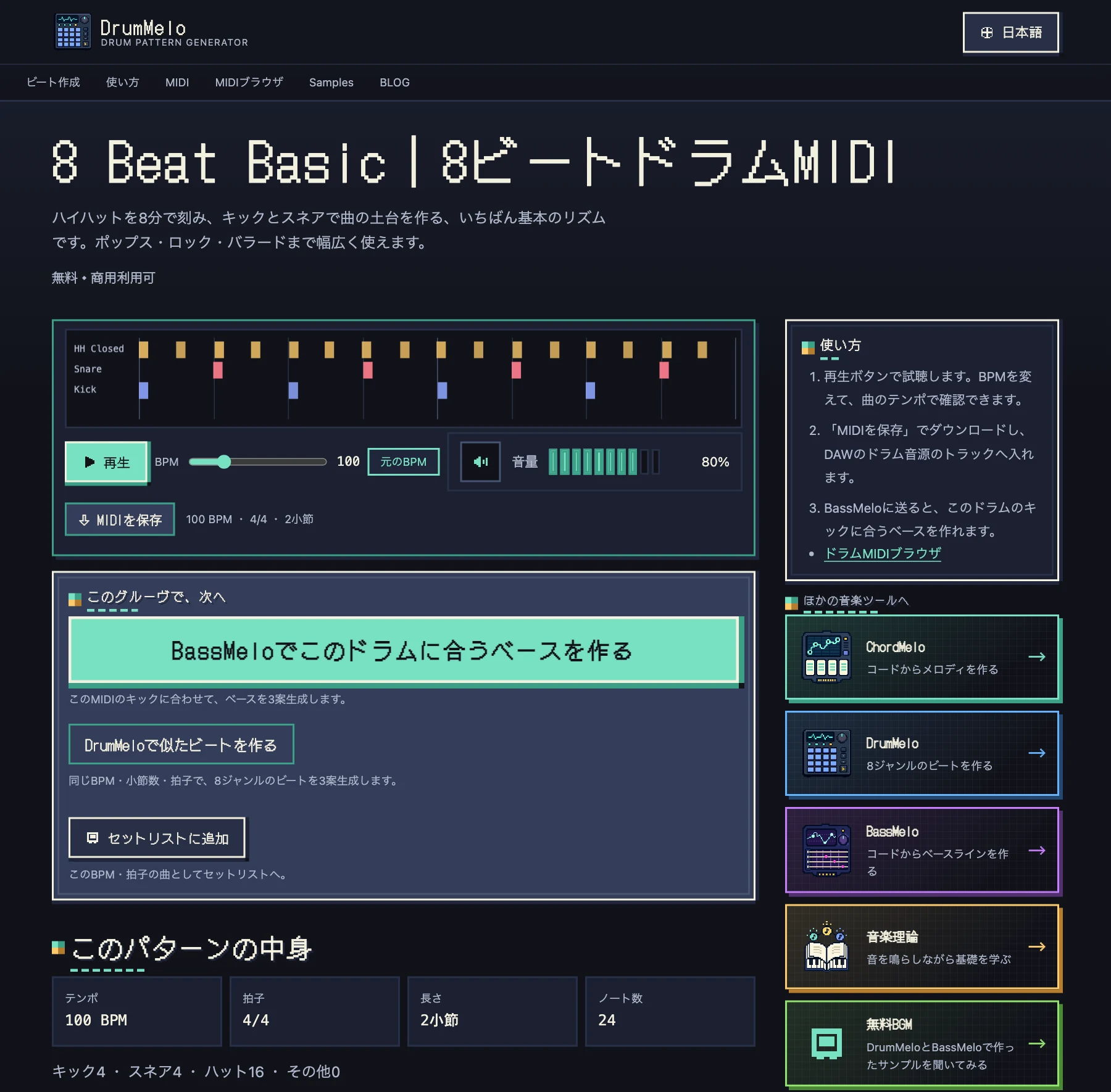
定番セットの1つずつには、専用ページがあります。ステージの「このパターンのページ」から開けます。BPM・拍子・小節数、キック・スネア・ハットの数、ライセンス、同じカテゴリのパターンが分かります。
ページの中で、その場で試聴・BPM変更・MIDI保存ができ、そのままBassMeloやDrumMeloへ進めます。
定番セットのMIDIは、無料・商用利用可・クレジット不要です。楽曲・動画・ゲームなどに自由に使えます。MIDIそのものの再配布や、素材パックへの収録はできません。詳しくは、ライセンスのページをご覧ください。
- あなたが読み込んだMIDIは、このサイトのライセンスの対象外です。それぞれの配布元の規約に従ってお使いください。
試してみる
- ドラムMIDIブラウザを開き、一覧から「8 Beat Basic」など、気になるMIDIの▶を押します。
- BPMのスライダーや、キック・スネア・ハットのミュートで、聴こえかたを確かめます。
- 気に入ったものは、行の右の⇩、またはステージの「MIDIを保存」で、MIDIとして保存します。
- お持ちのドラムMIDIがあれば、フォルダごと枠へドロップして、同じ一覧で聴き比べます。
- ベースが欲しくなったら、一番下の「BassMeloでこのドラムに合うベースを作る」へ進みます。